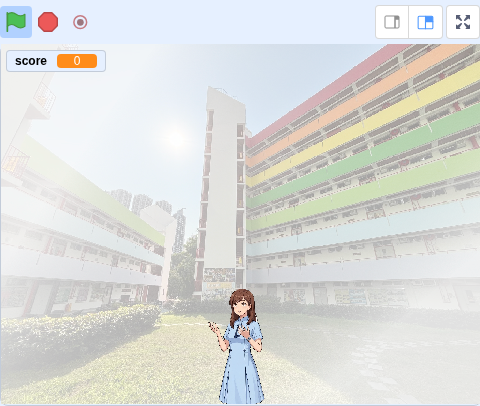
用 prompt 產出流程圖
把下面這句貼到課堂的 AI 工具,請它畫出遊戲的流程圖。看完圖之後,找出這三件事:食物怎樣出現、怎樣計分、怎樣用姿勢控制角色。
我想做一個小學 Fun Day 接食物遊戲。角色站在畫面下方,食物會從上方隨機位置掉下來。玩家用身體向左或向右的姿勢控制角色左右移動。接到一個食物就加 1 分,分數到達 50 就勝利。請畫一張流程圖,清楚標示:遊戲開始要做什麼、食物怎樣出現和掉落、怎樣計分、姿勢怎樣變成左右移動、遊戲何時結束。
訓練姿勢模型(Teachable Machine)
我哋用 Pose(姿勢) 專案來訓練模型,不要選 Image。兩個類別的名稱一定是 Left 和 Right,連大小寫都要一樣,這樣遊戲積木才會認得。
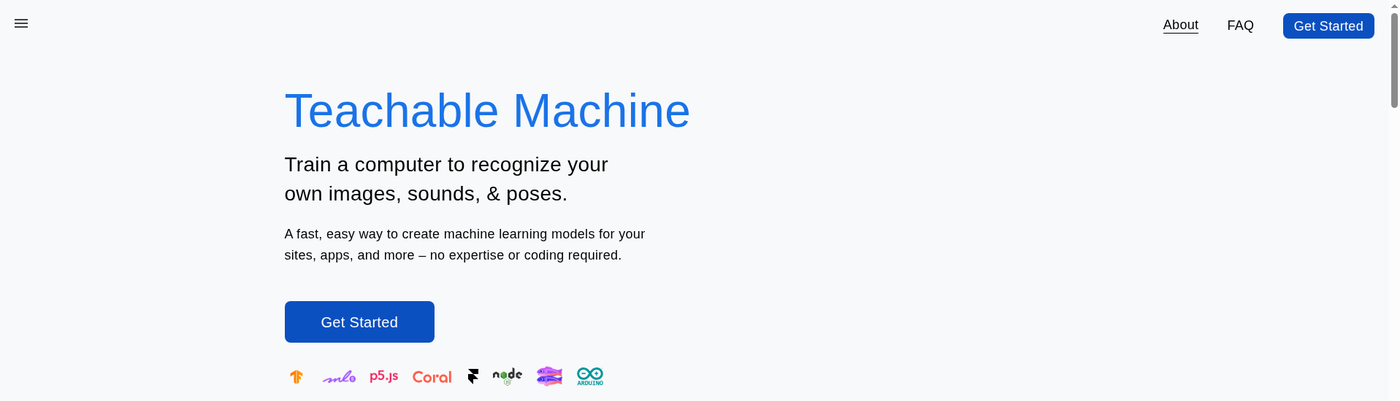
2.2 選 Pose Project
會見到三個專案類型。請選右邊的 Pose Project(姿勢)。不要選 Image Project。
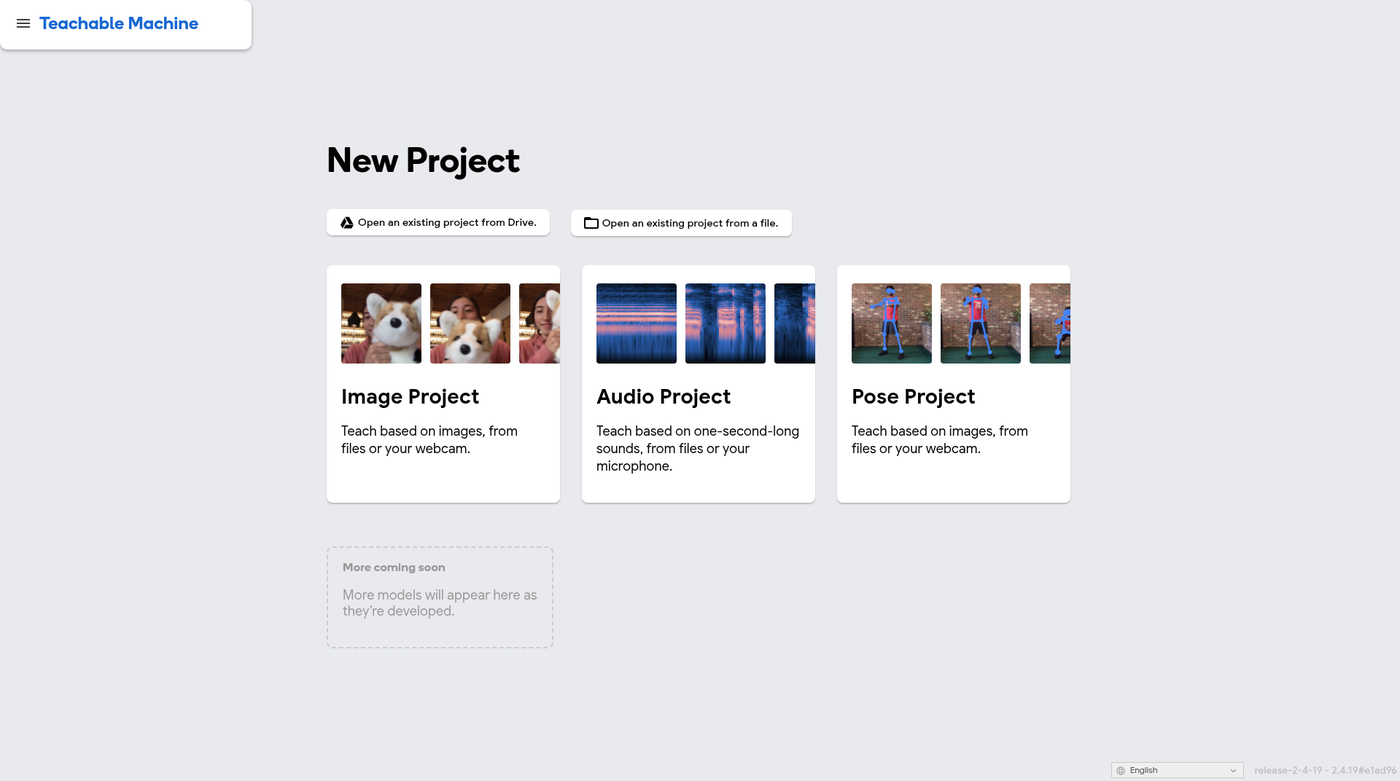
2.3 把兩個類別改名為 Left 和 Right
按類別名稱旁邊的鉛筆,把兩個類別改成 Left 和 Right。名稱要和遊戲裡的積木一模一樣。
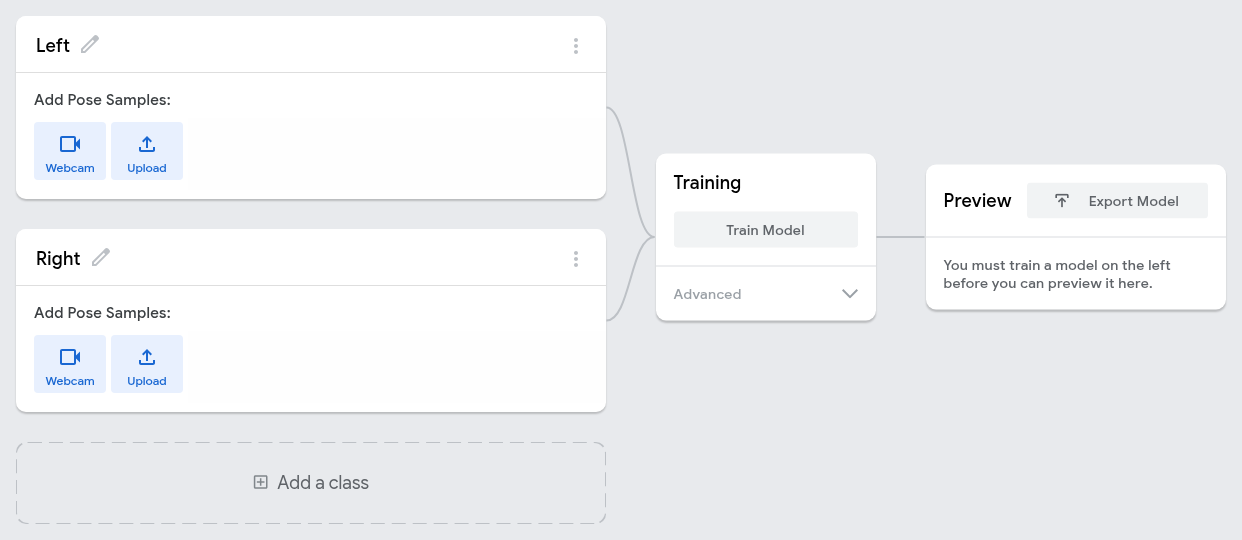
2.4 用鏡頭拍攝樣本
按 Webcam。請讓整個上半身入鏡,背景儘量簡單,每部電腦只得你一個人入鏡。按住拍攝按鈕,每邊至少拍 20 張。兩邊的動作要明顯不同:一邊身體向左,一邊向右。
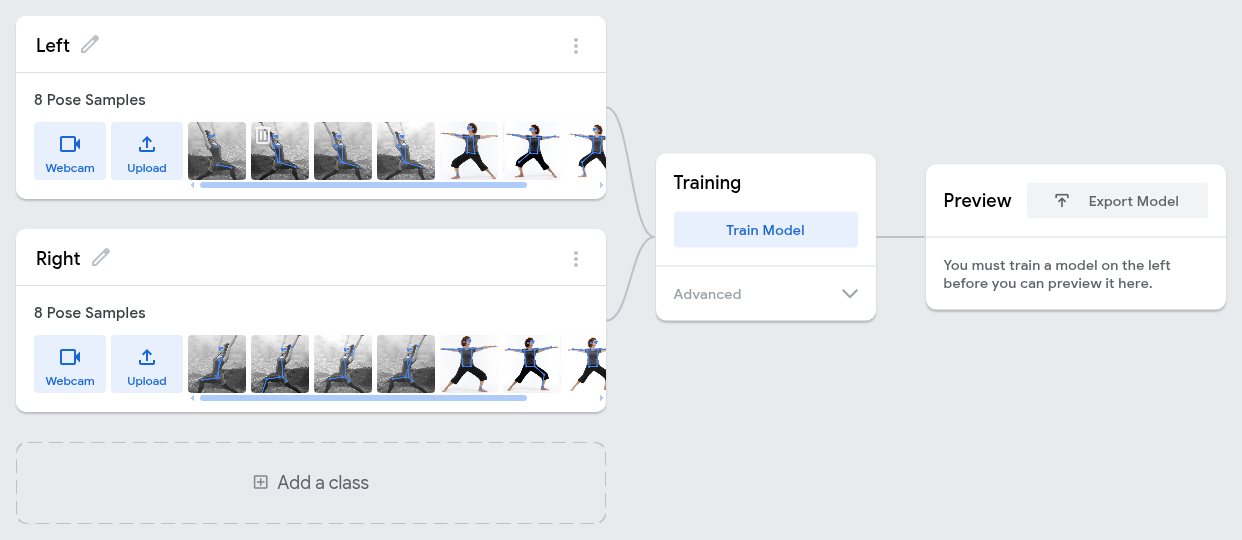
2.5 按 Train Model,再預覽
按 Train Model,等訓練完成。然後用鏡頭預覽:身體向左時,Left 的長條應該明顯較高;向右時,Right 應該較高。如果分得唔清,就再補幾張樣本,再訓練一次。
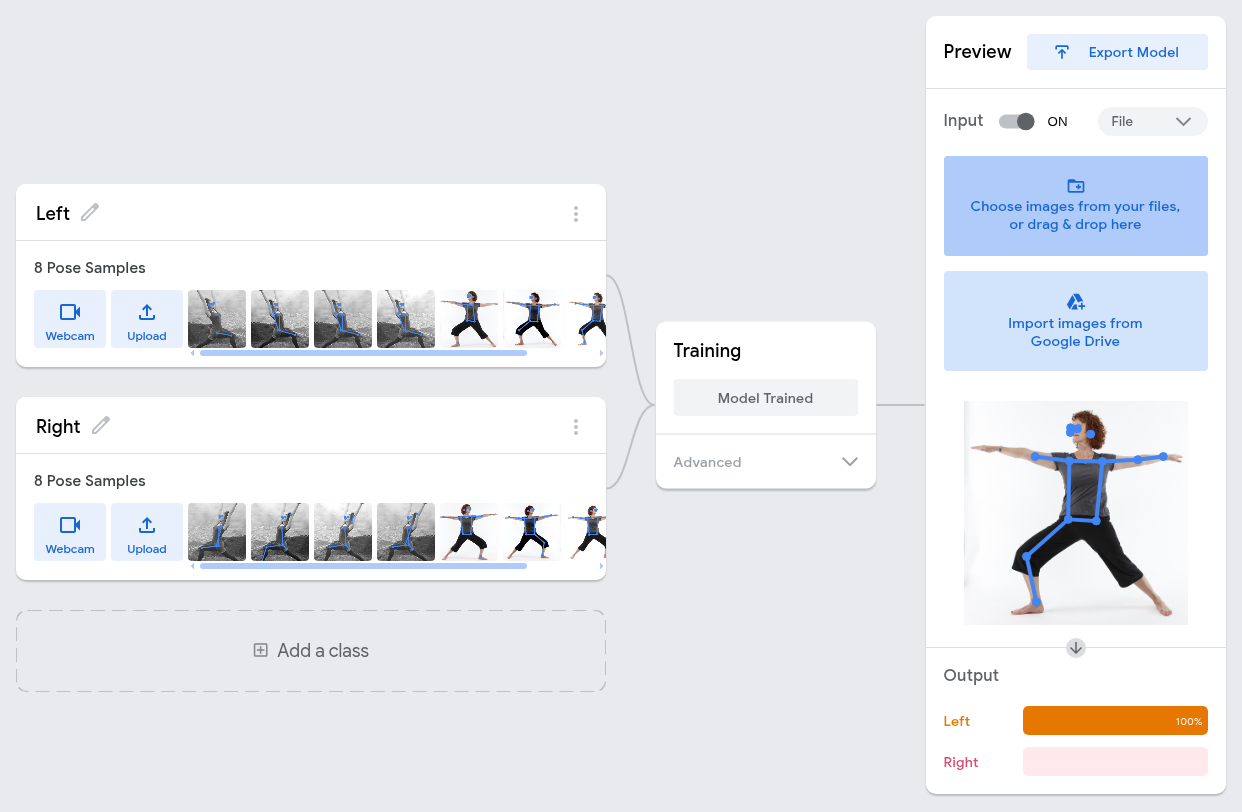
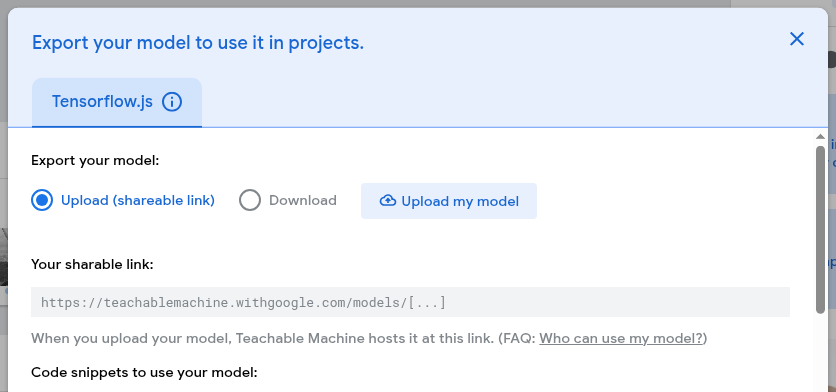
2.6 匯出模型並複製網址
按 Export Model。在視窗裡選擇 Upload (shareable link),再按 Upload my model。上傳完成後,按網址旁邊的 Copy,按鈕會變成 Copied。請把網址貼在下面,等等要用。
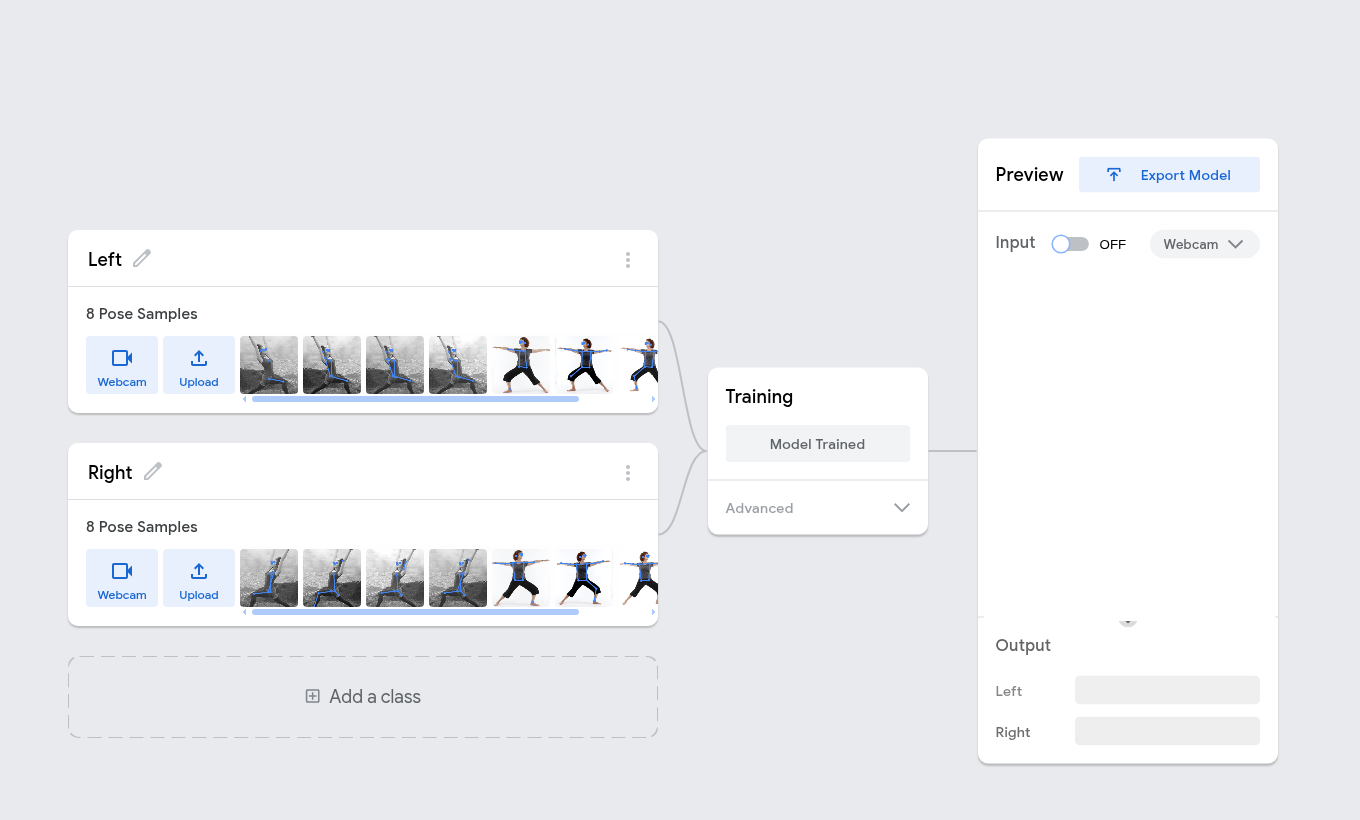
2.7 關掉 Input 鏡頭
轉去遊戲之前,一定要把 Preview 的 Input 撥到 OFF。如果這邊鏡頭還開著,Playground 就用不到鏡頭。
打開半完成專案
- 打開 MIT RAISE Playground。
- 按 File,再選 Load from your computer。
- 打開老師分給你的檔案(A 層、B 層或 C 層)。不要用 scratch.mit.edu。
- 如果瀏覽器問你是否允許鏡頭,請選擇允許。
- 把模型網址貼到「使用模型」積木,按綠旗,等綠色剔號出現後才開始玩。
我的層別
遊戲已砌好。請訓練模型,把網址貼到「使用模型」再試玩。選做勝利台詞或改 speed。
先補食物分身和一次計分,再接模型與左右移動。如老師有派發提示卡,可以按指示打開。
只有背景、造型和變數 score、speed。請對照流程圖自己砌齊主要邏輯。先不要看提示卡。
重要規則:每個食物只可以加 1 分
計分只加一次
- 正確:在「食物」的分身裡,下落結束之後,若碰到「同學」,分數改變 1,然後隱藏並刪除分身。
- 不正確:把「碰到就加分」放在角色的「重複直到」裡面。這樣一個食物可能加很多分,分數會一次過跳好多。
試玩與延伸
試玩一次,看你能不能接到 50 分。如果已經穩陣,可以選做:
遇到問題時
- 看不到鏡頭:先關掉 Teachable Machine 的 Input,再重新整理 Playground 並載入專案。
- 按了綠旗但角色不動:先等綠色剔號;再檢查類別名是否正好是 Left 與 Right。
- 分數一次跳很多:計分積木放錯了位置,請回到「步驟 4」檢查。
- 訓練超過約 8 分鐘仍未完成:改用老師的示範模型,先玩到遊戲。